股权关系可维护完整的股东信息,包括集团内部股东、集团外部股东。同时支持版本管理。
1、新增
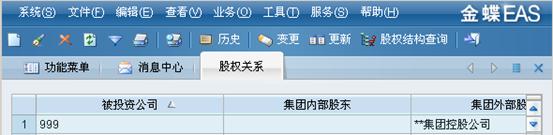
1)在金蝶EAS主界面,选择〖财务会计〗→〖合并报表〗→〖系统设置〗→〖股权关系〗,进入“股权关系”界面,如图2-1所示:
图 2-1
2)单击工具栏的新增 【 】或者选择菜单栏中的〖文件〗→〖新增〗或直接双击,进入“股权关系—新增”的界面,选择<被投资公司>、<集团内股东>、<集团外部股东>和<生效日期>并填写<持股比例(%)>,单击【保存】,系统自动提示信息:“保存成功!”,再单击返回【
 】;
】;
3)股权关系属性说明,参考下表:
|
属性 |
说明及约束 |
|
被投资公司 |
按[F7] 选择实体财务组织; |
|
集团内股东 |
按[F7] 选择实体财务组织; |
|
集团外部股东 |
手工录入集团外部股东名称 |
|
持股比例 |
所有股东的持股比例之和不得大于100; |
|
备注 |
用户录入。 |
2、删除
在“股权关系”的界面中,先选定所要删除的记录,再单击工具栏中的删除【 】或选择菜单栏中的〖编辑〗→〖删除〗,系统直接对其进行删除;
3、修改
在“股权关系”界面,选定所需修改的股权关系,单击工具栏的修改【 】,进入“股权关系”的修改界面,在此可以对股权项目的各个属性进行修改,修改后单击【保存】,系统自动提示信息:“保存成功”,再单击返回【】;
4、变更
在“股权关系”界面,选定所需变更的股权关系,单击工具栏的变更【 】,进入“股权关系”的变更界面,在此可以对股权关系进行变更,变更后单击【保存】,系统自动提示信息:“保存成功”,再单击返回【】;
5、历史
在“股权关系”界面,选定所需查询的股权关系,单击工具栏的历史【 】,进入“股权关系”的历史查询界面,在此可以对股权关系进行查询;
6、查询
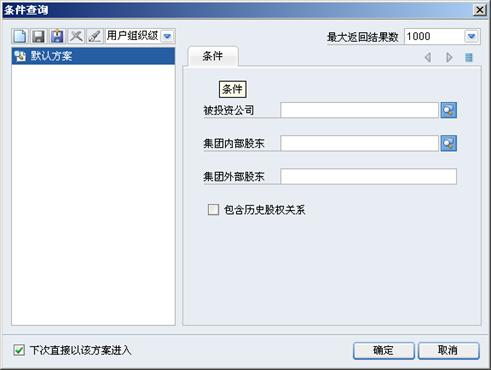
在“股权关系”界面,单击工具栏中的过滤【 】按钮,弹出过滤条件窗口如下图,填写所需过滤的条件后,单击【确定】执行股权关系过滤。
相关主题