 】进入“集团报表模板”的界面,可新增合并报表模板、汇总报表模板、工作底稿模板、动态罗列汇总表模板、动态罗列合并表模板、多维罗列汇总表模板,如图所示:
在金蝶EAS主界面,选择〖财务会计〗→〖合并报表〗→〖系统设置〗→〖报表模板〗→〖合并报表模板〗;在该界面可进行新增、删除、修改、审批与反审批、分配、归档等操作。
1、新增
在“合并报表模板”界面,单击工具栏的新增【】进入“集团报表模板”的界面,可新增合并报表模板、汇总报表模板、工作底稿模板、动态罗列汇总表模板、动态罗列合并表模板、多维罗列汇总表模板,如图所示:
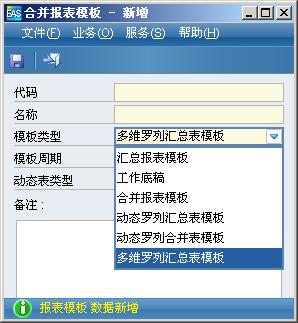
各个属性信息说明,参考下表:
|
属性 |
说明及约束 |
|
代码 |
报表模板的编码; |
|
名称 |
报表模板的名称; |
|
模板类型 |
合并报表模板、汇总报表模板、工作底稿模板、动态罗列汇总表模板、动态罗列合并表模板、多维罗列汇总表模板; |
|
模板周期 |
日报、周报、月报、季报、半年报、年报; |
|
动态表类型 |
动态表、固定表; |
|
备注 |
用户自行录入。 |
2、修改属性
在“合并报表模板”界面,先选定所需修改的报表模板记录,再单击工具栏的修改 【 】进入“合并报表模板—修改”的界面,进行合并报表模板的属性信息进行修改;修改完成后,再单击【保存】,系统自动提示信息:“报表模板,保存成功”,再单击返回【
 】;
】;
3、修改格式
在“合并报表模板”界面,先选定所需修改格式的报表,再单击工具栏的格式修改 【 】或者是选择菜单〖编辑〗®〖格式修改〗,进入“格式修改”的界面。
在此界面可以设置报表模板的格式;设置完成后,单击保存【 】,即系统保存最新修改的模板格式;下面,将详细介绍五种模板类型的“修改格式“界面:
1)合并报表模板
当模板类型为合并报表模板时,其“格式修改”界面如图所示:
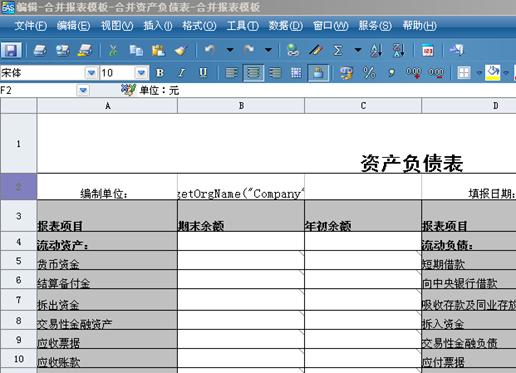
在此界面中,单击【 】或选择菜单〖工具〗®〖项目公式批量填充〗,进入“项目公式批量填充”界面,填写好所需资料,生成项目时还要在生成方框中的公式中填写好数据来源的公式,完成后单击【确定】,完成项目公式批量填充。
2)汇总报表模板
当模板类型为汇总报表模板时,其“格式修改”界面如图所示:
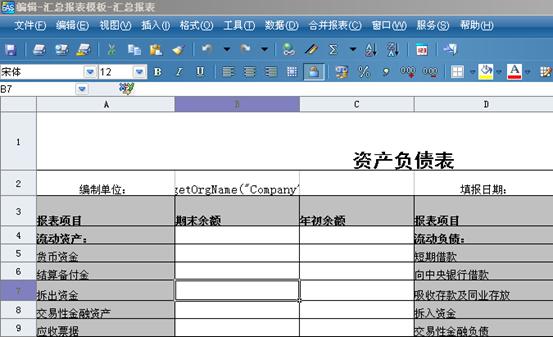
在此界面中,可进行汇总报表模板向导的操作,选择菜单〖合并报表〗®〖模板向导〗,进入汇总报表模板向导的第一步“选择生成模板的方式”界面,如图所示:
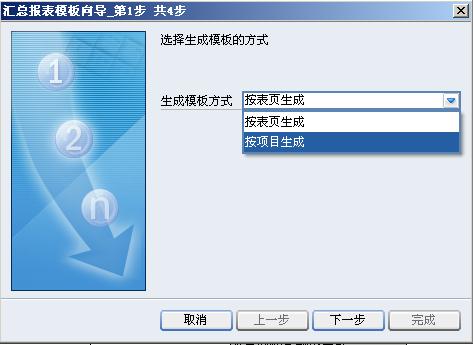
选择完成后,单击【 】,进入第二步“选择个别报表模板”界面,如图所示:
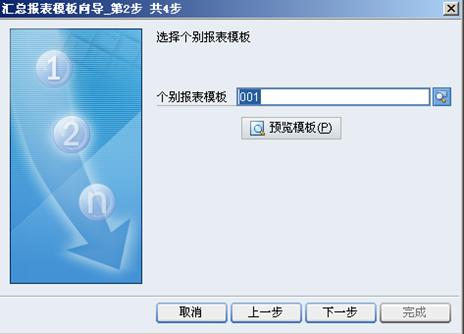
在此界面中,选择所需的个别报表模板。
单击【】,进入第三步“选择表页”界面,如图所示:
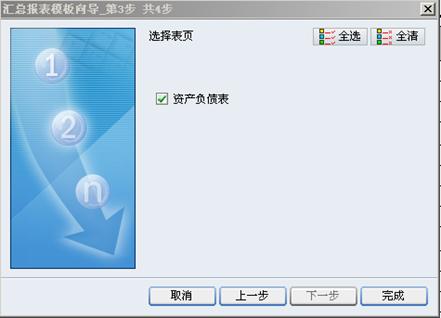
在此界面中,显示待引入模板的全部表页,默认为未选状态,用户可以根据需要,勾选多个表页。
单击【 】,则覆盖生成汇总表模板,如图所示:
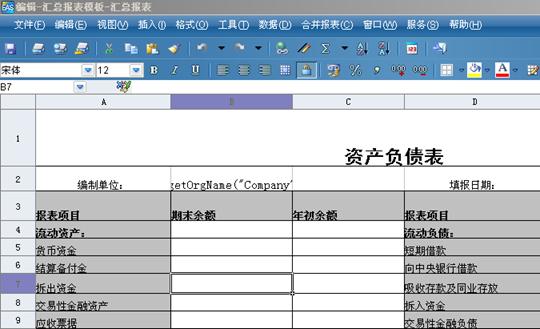
|
l
当生成模板方式选择的是按表页生成,则用户必须进行个别报表模板和表页的选择。 l
当生成模板方式选择的是按项目生成,则用户必须进行项目和取数类型的选择。 |
3)工作底稿模板
当模板类型为工作底稿模板时,其“格式修改”界面如图所示:
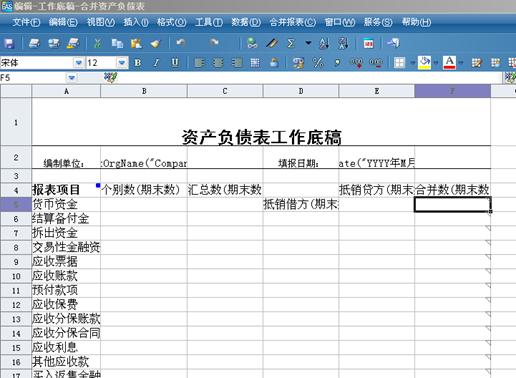
在此界面中,可进行工作底稿模板向导的操作,方式有两种:
Ø 一种是使用“工作底稿向导”,可以通过连续四个步骤完成工作底稿的制作;
Ø 另一种是通过“工作底稿行向导”和“工作底稿列向导”,分多步完成工作底稿的制作。
功能菜单如下图示:
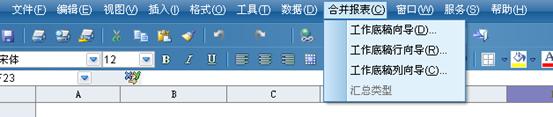
第一种方式操如下:
在工作底稿界面,选择菜单〖合并报表〗®〖工作底稿向导〗,进入“工作底稿模板向导”第一步,如下图示:
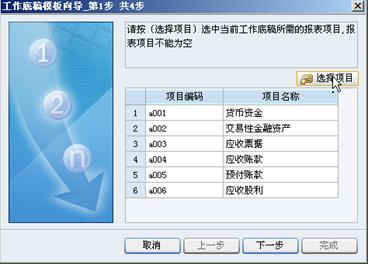
在此界面,用户电击选择项目可选择【 】,进入项目选择器选择所需的报表项目。
单击【】,进入“工作底稿模板向导”第二步,如图所示:
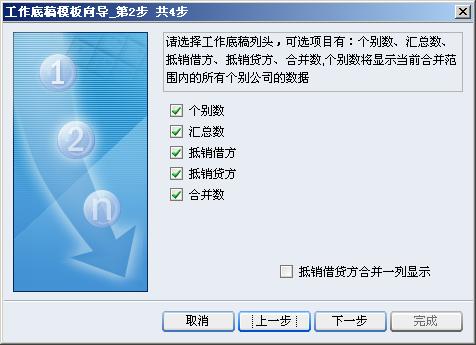
选择工作底稿中的列头,可选项为个别数、汇总数、抵销借方、抵销贷方和合并数,选择后,单击【】,进入“工作底稿模板向导”第三步,如图所示:
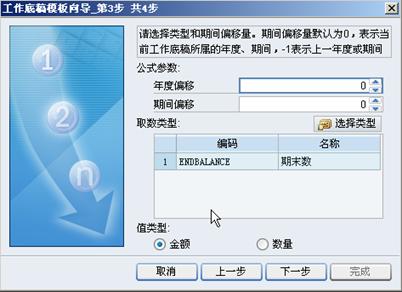
各属性说明,参考下表:
|
属性 |
说明及约束 |
|
年度偏移 |
允许输入负数、零和正数,默认为0; |
|
期间偏移 |
允许输入负数、零和正数,默认为0; |
|
选择类型 |
点击后可选择年初数、期初数本年发生数、本年累计数和期末数,为必选项,支持多选; |
|
值数型 |
可选择金额或者数量。 |
选择后,单击【】,进入“工作底稿模板向导”第四步,如图所示:
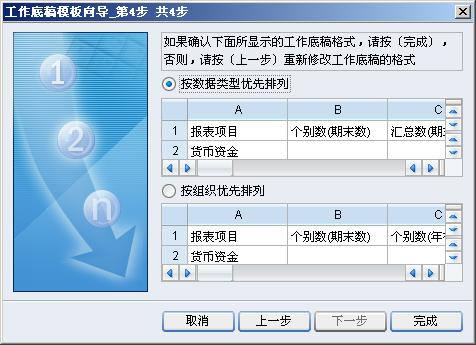
系统显示生成的工作底稿,单击【 】,可完成工作底稿模板的生成。
4)动态罗列汇总表模板
罗列表目前只提供汇总报表。汇总方式有:按名称汇总、按公司汇总、按汇总模板罗列项目汇总、全部罗列(名称+公司)、全部罗列(公司+名称)、明细项全部罗列(公司+名称)。
Ø 按名称汇总:按所有子公司上报的罗列项目名称做为汇总依据汇总。(该方式下支持排序、也支持显示行/列数)
Ø 按公司汇总:以所有参与计算的子公司名称为汇总报表的项目名称,金额显示为每个子公司上报的所有罗列项目的汇总金额。(该方式下支持排序、也支持显示行/列数)
Ø 按汇总模板罗列项目汇总:以汇总模板上罗列项目的名称为汇总依据,金额显示罗列项目的汇总金额。(该方式下不支持排序、也不支持显示行/列数)
Ø 全部罗列(名称+公司):将子公司上报的所有罗列项目显示出来,项目显示为名称+公司格式。(该方式下支持排序、但不支持显示行/列数)
Ø 全部罗列(公司+名称):将子公司上报的所有罗列项目显示出来,项目显示为公司+名称。(该方式下支持排序、但不支持显示行/列数)
Ø 明细项全部罗列(公司+名称):在此计算方式下,仅对最明细项进行全部罗列,非明细项不罗列公司名称(仅显示动态项文本)。
动态罗列表的个别报表模板与汇总报表模板定义流程完全一样。
5)多维罗列汇总表模板
多维汇总表模板的编制方法,一般是通过“从其他模板导入”,引入对应的“多维罗列个别表模板”或者其他“多维罗列汇总表模板”。
多维汇总表模板的编辑界面功能参考多维罗列个别表模板的相关说明。
4、删除
在“合并报表模板”界面,先选定报表模板记录,再单击工具栏的删除【 】,系统自动提示信息:“是否确认删除?”。
5、审批
1)在“合并报表模板”界面,先选中一个待审批的报表模板记录,单击工具栏的格式修改
【】或者是选择菜单〖编辑〗®〖格式修改〗,进入“格式修改”的界面;
2)选择菜单〖工具〗→〖提交工作流审批〗;
3)合并报表模板的审批系统提供工作流驱动功能。
6、反审批
在“合并报表模板”界面,先选中一个已审批的报表模板记录,双击该记录进入“合并报表模板编辑”的界面;
选择菜单〖工具〗→〖反审批〗。
7、分配
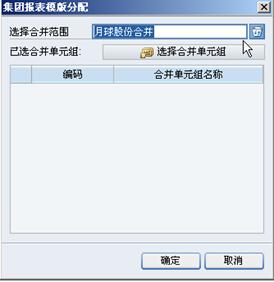
报表模板分配包括:汇总报表模板分配、工作底稿模板分配、合并报表模板分配、动态罗列汇总表、多维汇总表模板分配,五种模板的分配方式相同;
合并报表模板可以分配到合并范围的不同合并单元组。
1)合并报表模板分配时,先选择合并范围,再分配至该合并范围下的组,提供“全选”“全清”。合并报表模板只能分配至合并范围下的合并单元组(不包括公司)。
勾选某一合并单元组时,默认其下级的合并单元组全部被勾上。取消选择下级合并单元组时,其上级合并单元组的勾也被取消。即:下级合并单元组全部选择,上级合并单元组才能选择。
取消勾选一个合并单元组时,默认其下级所有合并单元组的勾都去掉。勾上一个合并单元组时,默认其下级的所有合并单元组的勾都勾上。
2)合并范围分配时检查:当前合并范围组、当前报表类型的报表项目是否重复,如果重复
则不能分配。保证每个合并单元组项目数据的唯一性。
3)模板反分配时,显示当前模板已分配的合并范围及合并单元组,并提供“全选”“全清”功能。反分配时,只有未用此模板制作报表的单元组可以反分配,做了报表的单元组就不能反分配了,如要反分配必须删除报表或将模板版本化。
4)支持通过Ctrl或Shift选择多个模板,进行批量分配
新增报表(汇总报表、工作底稿、合并报表)时,检查当前合并范围组分配了哪些模板,只有分配到当前组的模板才能新增报表。
|
l
合并报表模板分配时,当前合并范围内、相同类型的合并报表模板中、已分配的合并报表模板中的报表项目与拟分配的合并报表模板的报表项目重复,不能进行报表模板分配。 |
8、取消分配
在“合并报表模板”界面,先选定一个已分配的报表模板,再单击工具栏的模板分配 【 】,进入“报表模板反分配”的界面,在所要反分配的报表名称前打“√”,进行【
 】即可。
】即可。
|
l
只有分配范围内的公司没有使用该报表模板新建报表时,才能取消报表模板分配; l
报表模板分配被取消后,相当于报表模板没有分配,即:取消与该张报表模板有关的所有分配; l
报表模板分配后,相应合并范围、相应合并范围内的公司可以使用该报表模板新建个别报表、汇总报表、工作底稿、合并报表。 |
9、分配日志
在“合并报表模板”界面,单击【 】,可查看报表模板分配情况。
分配日志各属性说明,参考下表:
|
属性 |
说明及约束 |
|
合并范围代码 |
分配到的合并范围代码; |
|
合并范围名称 |
分配到的合并范围名称; |
|
模板代码 |
分配的报表模板的代码; |
|
模板名称 |
分配的报表模板的名称; |
|
分配时间 |
分配的操作时间; |
|
分配者 |
分配的操作者的用户名; |
10、动态罗列表模板
合并报表、汇总报表的动态罗列表模板定义与个别罗列表模板定义类似,请参照个别报表模板的应用。
动态罗列表不提供工作底稿,动态罗列数据调整、抵销后,可直接生成合并后的动态罗列表。
相关主题

