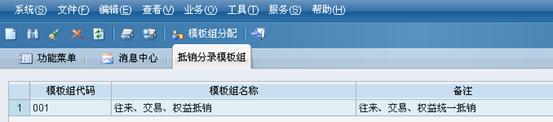
考虑到不同的合并范围,抵销的规则有可能是不同的,因此,对抵销分录模板进行分组。每个模板组规定一套抵销规则,同一组中的抵销分录行的报表项目不允许重复。
在金蝶EAS主界面,选择〖财务会计〗→〖合并报表〗→〖系统设置〗→〖自动抵销分录模板〗→〖抵销分录模板组〗,打开“抵销分录模板组”界面,如下图所示,在该界面可进行新增、修改、删除、分配等操作。
1、新增
在“抵销分录模板组”界面,单击工具栏的新增【 】或选择菜单〖编辑〗→〖新增〗;打开“抵销分录模板组-新增”界面,如图所示:
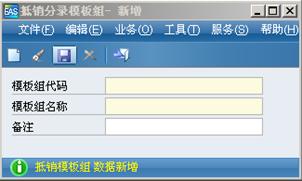
在该界面中填写<模板组代码>、<模板组名称>等信息,单击【确定】,系统自动提示信息:“抵销模板组,保存成功”,单击返回【 】;
】;
2、修改
在“抵销分录模板组”界面,选定所需修改的分录模板组记录,单击工具栏的修改【 】或选择菜单〖编辑〗→〖修改〗;进入“抵销分录模板组-修改”的界面,直接在该界面中对所需修改的内容进行修改即可,修改后单击保存【
 】,系统自动提示信息:“抵销模板组,保存成功”;
3、删除
在“抵销分录模板组”界面,选定所需删除的模板组记录,单击工具栏的删除 【 】或选择菜单〖编辑〗→〖删除〗;
4、分配
在“抵销分录模板组”界面,选定所需分配的模板组记录,单击工具栏的模板组分配 【 】或选择菜单〖编辑〗→〖模板组分配〗进入“抵销分录模板组分配”界面;
如图所示:
】或选择菜单〖编辑〗→〖模板组分配〗进入“抵销分录模板组分配”界面;
如图所示:
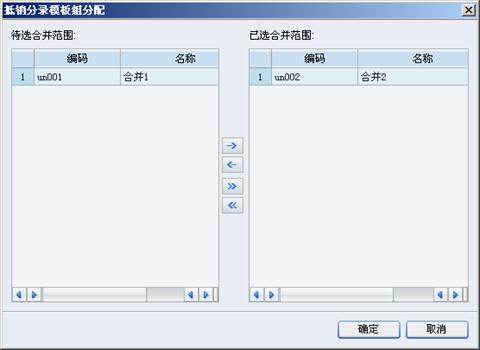
在<待选合并范围>内的选项中,先选定所要合并范围的名称,再单击【 】把在左边选项框的内容移到右边的<已选合并范围>中,再单击【确定】即完成分配。
相关主题