 】进入“调整分录模板”的新增界面,如图所示:
由于很多调整,在每期的分录格式和调整依据是比较固定的,调整分录模板功能,用户可以设好模板后,每期直接调用模板来做调整分录,以减少手工录入的工作量。
在金蝶EAS主界面,选择〖财务会计〗→〖合并报表〗→〖系统设置〗→〖调整分录模板〗→〖调整分录模板〗,打开“调整分录模板”界面,在此界面中可进行新增、修改、删除、审核、反审核、模板分配等操作。
1、新增
在“调整分录模板”界面,单击工具栏的新增【】进入“调整分录模板”的新增界面,如图所示:
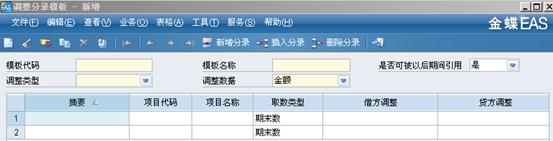
填写信息,参考下表:
|
属性 |
说明及约束 |
|
模板代码 |
输入模板代码,不允许重复; |
|
模板名称 |
输入模板的名称; |
|
调整类型 |
下拉框选择调整类型; |
|
调整数据 |
下拉框选择金额或数量; |
|
摘要 |
输入模板分录行摘要; |
|
项目代码 |
F7选择模板分录行项目代码; |
|
项目名称 |
显示项目代码对应的项目名称; |
|
数据类型 |
下拉框选择数据类型:年初数/本期发生数/本年累计数/期末数; |
|
借方调整 |
使用公式向导定义项目取数公式;与“贷方调整”不允许同时输入,此两者必须至少有一栏留空; |
|
贷方调整 |
使用公式向导定义项目取数公式;与“借方调整”不允许同时输入,此两者必须至少有一栏留空。 |
录入完成后,单击保存【 】即可;
】即可;
2、修改
在“调整分录模板”界面,选定所需修改的调整分录,单击工具栏的修改 【 】或菜单栏〖编辑〗→〖修改〗,弹出模板编辑界面,可对各项属性进行修改,修改完成后进行保存【
 】;
】;
3、删除
在“调整分录模板”界面,选定所需删除的调整分录,单击工具栏的删除【 】或菜单栏〖编辑〗→〖删除〗即可;
4、审核
在“调整分录模板”界面,选定所需审核的分录,单击工具栏的审核 【 】或菜单栏〖编辑〗→〖审核〗即可;
调整分录模板的审批,系统提供工作流驱动功能;
5、反审核
在“调整分录模板”界面,选定所需取消审核的分录,单击工具栏的反审核 【 】或菜单栏〖编辑〗→〖反审核〗;
|
l
审核后的调整分录才可以被调用; l
审核后的模板不允许删除。 |
6、模板分配
在“调整分录模板”界面,单选所需分配的分录模板,再单击工具栏的模板分配 【 】,弹出“调整分录模板分配”的界面如下图所示:
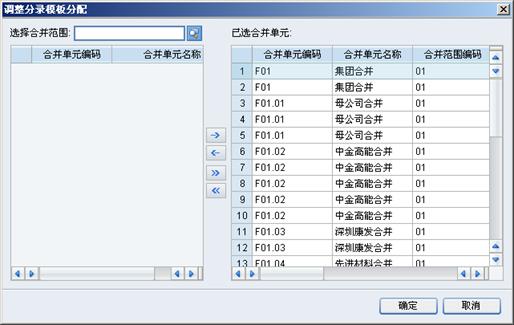
选择合并单元执行确定,系统将选中的模板分配到相应合并单元;
模板分配后,在对应合并单元,手工执行调整分录批量新增时,只看到分配到该合并单元的已审批调整分录模板;执行新增调整分录-模板调入,在弹出的窗口勾选复选项“只显示分配到当前合并单元模板”,则只显示分配到当前合并单元的已审批调整分录模板。
相关主题
