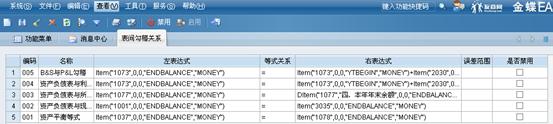
在金蝶EAS主界面,选择〖财务会计〗→〖合并报表〗→〖系统设置〗→〖勾稽关系〗→〖表间勾稽关系〗,打开“表间勾稽关系”界面;如图所示:
在该界面可进行新增、修改、删除等操作;
在“表间勾稽关系”界面,单击工具栏的新增【 】进入“勾稽关系-新增”的界面,如图所示:
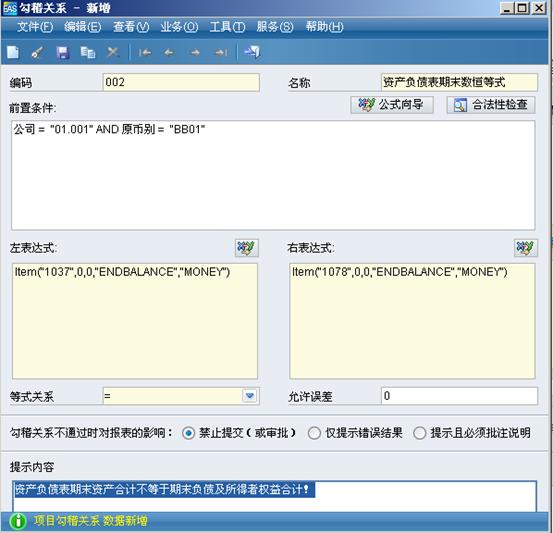
说明:
设置前置条件:只有满足前置条件的报表才进行勾稽关系检查。
可以通过向导设置前置条件。前置条件中包括:合并范围、公司、币别、报表年期等。
表间勾稽关系和项目差异勾稽关系都可以设前置条件。
勾稽关系定义:可以定义ITEM、DIETM、ACCTITEM、DYITEM之间的勾稽关系。
勾稽关系类型:禁止、仅提示错误结果、提示且必须批注说明。
禁止:此类的勾稽关系检查不通过不允许提交(或审批)报表
仅提示错误结果:此类勾稽系统检查不通过,会提示检查结果,但不影响报表的提交(或审批)
提示且必须批注说明:此类勾稽检查不通过时,会提示检查结果,如果要提交(或审批)报表,必须添加批注说明。
其他需填写的内容,参考下表:
|
属性 |
说明 |
|
编码 |
勾稽关系的编码,支持数字和任意字符,编码不允许重复; |
|
名称 |
勾稽关系的名称,支持数字和任意字符,名称不允许重复; |
|
左表达式 |
对勾稽关系左边表达式的编辑,单击【填入公式】时将公式内容填入,也支持手工编辑公式; |
|
右表达式 |
对勾稽关系右边表达式的编辑,根据不同的勾稽关系,内容将不同; |
|
等式关系 |
六种:=、>、<、>=、<=、<>; |
|
允许误差 |
进行勾稽关系检查时,公式两边的项目可以不完全相等,用户可自行设置允许的误差范围,系统默认为0; |
|
提示内容 |
当检查发现问题时,系统将提示内容公布于检查报告中。 |
录入完成后,单击【保存】即可;
2、修改
在“表间勾稽关系”界面,先选中所要修改的项目,选择工具栏中的修改 【 】,进入“表间勾稽关系”界面中,直接进行修改即可,然后进行【保存】,单击返回【
 】;
】;
3、删除
在“表间勾稽关系”界面,先选中所要修改的项目,选择工具栏中的删除 【 】,系统自动提示信息:“是否确认删除?”单击【确定】。
相关主题