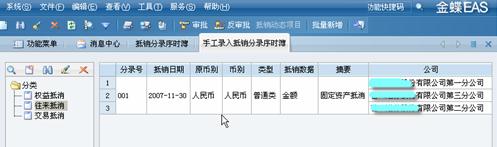
在 “金蝶EAS主控台”界面,选择〖财务会计〗→〖合并报表〗→〖合并处理〗→〖抵销分录〗→〖手工录入抵销分录〗,在该界面中可以进行手工录入抵销分录的新增、修改、删除、审核、反审核等功能;
进入“手工录入抵销分录序时簿”,如图所示:
手工录入抵销分录序时簿性质说明,参考下表:
|
属性 |
说明及约束 |
|
合并范围 |
默认当前合并范围,不显示在界面上; |
|
报表周期 |
默认当前报表周期,不允许修改; |
|
单元组 |
默认写当前合并组,不允许修改; |
|
抵销日期 |
报表周期为“年报“时填写当前年度最后一天; |
|
报表周期为“月报“时填写当前月最后一天; |
|
|
报表周期为“季报“时填写当前季度最后一天; |
|
|
报表周期为“日报“时填写当前日期; |
|
|
不允许修改; |
|
|
制单日期 |
默认当前系统日期,允许修改; |
|
分录编号 |
可通过启用编码规则,由系统自动生成;也可手工录入。 同一合并范围、报表周期、报表年期、合并组上进行顺序编号; |
|
目标币别 |
下拉框选择抵销分录的目标币别; |
|
原币别 |
下拉框选择抵销分录的原币别; |
|
摘要 |
输入抵销分录简要说明; |
|
公司 |
F7选择当前合并范围组内的公司 |
|
项目代码 |
提供F7选择报表项目; |
|
项目名称 |
选择具体某一项目后,自动带出项目名称; |
|
取数类型 |
从默认的取数类型中选择 |
|
借方金额 |
输入借方金额;对于一行借贷方金额两栏只允许填写其中一栏; |
|
贷方金额 |
输入贷方金额;对于一行借贷方金额两栏只允许填写其中一栏; |
|
制单人 |
根据当前登录的操作员,填入制单的操作员名称; |
|
审核人 |
审核抵销分录的操作员名称; |
|
审核日期 |
审核抵销分录的系统日期,不显示; |
1、新增
在“手工录入抵销分录簿”界面中,单击工具栏中的新增【 】,或者选择菜单栏中的〖文件〗→〖新增〗,进入“抵销分录”的界面,单击工具栏中的新增
【
】,或者选择菜单栏中的〖文件〗→〖新增〗,进入“抵销分录”的界面,单击工具栏中的新增
【 】或者是选择菜单栏的〖文件〗→〖新增〗,填写所需的内容;
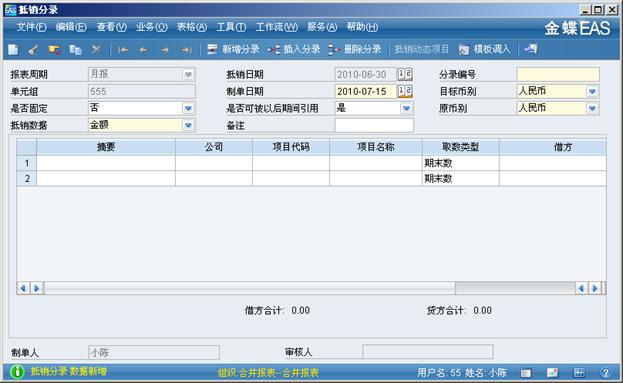
单击工具栏中的新增分录 【 】,分别在<摘要>、<项目>、<代码>、<借方>、<贷方> 中填入所需的内容;其中<项目代码>可按其右边的代码查询按钮查看;
在该界面系统支持导出和导入EXCEL格式的分录。
在上图界面中,可通过〖编辑〗菜单下的选项设置,使新增分录的分录行,自动携带上一行信息。
系统参数
系统参数“抵销分录行是否允许重复” 为全局参数,设置后对所有合并范围适用。
参数值设置为“是”,保存分录时不检查分录行是否重复,参数值设置为“否”,保存时检查“公司”+“报表项目”+“取数类型”不允许重复。
2、修改
在“手工录入抵销分录簿”界面中,先选定所要进行修改的分录,再选择菜单栏中的〖编辑〗→〖修改〗或者是工具栏中的修改【 】按钮:
】按钮:
3、删除
在“手工录入抵销分录簿”界面中,先选定所要删除的分录,再选择菜单栏中的〖编辑〗→〖删除〗或者是工具栏中的删除
【 】按钮,系统自动提示信息:“是否确认删除?”;
|
l
删除抵销分录后,同时删除对应的项目序时簿内容。 |
4、审核
在“手工录入抵销分录簿”界面中,先选定所要审核的分录,选择菜单栏中的〖编辑〗→〖审核〗或者是工具栏中的审核
【 】按钮,弹出确定审核对窗口,单击【确定】;
5、反审核
在“手工录入抵销分录簿”界面中,先选定所要反审核的分录,选择菜单栏中的〖编辑〗→〖反审核〗或者是工具栏中的反审核
【 】按钮,弹出确定反审核对窗口,单击【确定】。
|
l
只允许反审核自己审核的抵销分录。 |
6、动态项目抵销
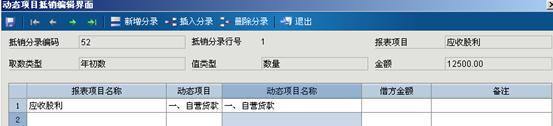
在抵销分录序时簿上和抵销分录编辑界面,都可以进行动态项目抵销。抵销分录行对应的“报表项目、取数类型、数据类型”如果存在动态罗列项目,“抵销动态项目”按钮高亮,可以抵销动态项目,否则灰显。
表头列示所抵销的分录编码、行号、报表项目、取数类型、币别、金额,表体为报表项目、动态项目编码、名称、金额、备注。
报表项目:默认与抵销分录行的报表项目相同,下拉可选项为:报表项目对照关系表中所有与该项目对照的报表项目。
动态项目:动态项目可从已有的动态项目中选择,也可手工录入。如果有多个相关动态项目,可添加新行,指定动态项目和抵销金额。
动态项目可以只有一行,也可以有多行数据。
默认动态项目抵销的金额方向与报表项目抵销的金额方向一致,如不一致以负数表示
动态项目抵销后,保存时检查当前分录行金额与抵销的动态项目金额合计是否相等,如果相等则保存成功,如果不相等,则提示:动态项目抵销合计(XXXX.XX)与待抵销金额(xxx.xx)不相等,请确认是否保存?“确定”则保存成功,“取消”返回编辑界面。
动态罗列合并表不需要生成工作底稿可以直接生成动态合并报表。
动态表合并时,以调整后个别报表汇总数,加减动态项目抵销金额,生成合并后动态罗列表。
动态罗列合并报表的计算方式分为:按名称合并、按公司合并、按合并模板罗列项合并、全部罗列(名称+公司)、全部罗列(公司+名称)、明细项全部罗列(公司+名称)。固定罗列表只能按合并模板罗列项合并。
实例说明
例:A、B公司的个别报表数据为 :
|
序号 |
公司 |
报表项目 |
取数类型 |
动态项目 |
金额 |
|
1 |
A公司 |
应收账款 |
期末数 |
深圳大学 |
1000 |
|
2 |
A公司 |
应收账款 |
期末数 |
深圳中学 |
|
|
3 |
A公司 |
应收账款 |
期末数 |
幼儿园 |
1200 |
|
4 |
B公司 |
应收账款 |
期末数 |
深圳大学 |
9000 |
|
5 |
B公司 |
应收账款 |
期末数 |
幼儿园 |
9000 |
动态项目抵销如下:
|
序号 |
公司 |
报表项目 |
取数类型 |
动态项目 |
金额 |
|
1 |
A公司 |
应收账款 |
期末数 |
深圳大学 |
200 |
|
2 |
空(抵销分录行上未设置公司) |
应收账款 |
期末数 |
深圳中学 |
- |
|
3 |
空 |
应收账款 |
期末数 |
深圳小学 |
1200 |
按名称合并时,结果如下:
|
序号 |
公司 |
报表项目 |
取数类型 |
项目 |
金额 |
|
1 |
|
应收账款 |
期末数 |
深圳大学 |
|
|
2 |
|
应收账款 |
期末数 |
深圳小学 |
1200 |
|
3 |
|
应收账款 |
期末数 |
幼儿园 |
|
|
|
合计 |
|
|
|
|
按公司罗列时,结果如下:
|
序号 |
公司 |
报表项目 |
取数类型 |
项目 |
金额 |
|
1 |
|
应收账款 |
期末数 |
A公司 |
3700 |
|
2 |
|
应收账款 |
期末数 |
B公司 |
|
|
3 |
|
应收账款 |
期末数 |
空 |
-100 |
|
|
合计 |
|
|
|
|
全部罗列(名称+公司)时,如下:
|
序号 |
公司 |
报表项目 |
取数类型 |
项目 |
金额 |
|
1 |
|
应收账款 |
期末数 |
深圳大学(A公司) |
1200 |
|
2 |
|
应收账款 |
期末数 |
深圳中学(A公司) |
|
|
3 |
|
应收账款 |
期末数 |
幼儿园(A公司) |
1200 |
|
4 |
|
应收账款 |
期末数 |
深圳大学(B公司) |
9000 |
|
5 |
|
应收账款 |
期末数 |
幼儿园(B公司) |
9000 |
|
6 |
|
应收账款 |
期末数 |
深圳中学 |
- |
|
7 |
|
应收账款 |
期末数 |
深圳小学 |
1200 |
|
|
|
|
|
合计 |
|
全部罗列(公司+名称)时,如下:
|
序号 |
公司 |
报表项目 |
取数类型 |
项目 |
金额 |
|
1 |
|
应收账款 |
期末数 |
(A公司)深圳大学 |
1200 |
|
2 |
|
应收账款 |
期末数 |
(A公司)深圳中学 |
|
|
3 |
|
应收账款 |
期末数 |
(A公司)幼儿园 |
1200 |
|
4 |
|
应收账款 |
期末数 |
(B公司)深圳大学 |
9000 |
|
5 |
|
应收账款 |
期末数 |
(B公司)幼儿园 |
9000 |
|
6 |
|
应收账款 |
期末数 |
深圳中学 |
-1300 |
|
7 |
|
应收账款 |
期末数 |
深圳小学 |
1200 |
|
|
|
|
|
合计 |
21600 |
明细项全部罗列(公司+名称)主要针动文本多级汇总方式,如果不是文本多级汇总的方式,“明细项全部罗列(公司+名称)”与“全部罗列(公司+名称)”两种汇总方式的计算结果相同,明细项全部罗列(公司+名称)的计算方式如下:
|
A |
B |
C |
|
土地总计 |
|
|
|
一级土地 |
|
|
|
北京分公司[一级一] |
|
|
|
北京分公司[一级二] |
|
|
|
北京分公司[一级三] |
|
|
|
南京分公司[一级一] |
|
|
|
南京分公司[一级二] |
|
|
|
二级土地 |
|
|
|
北京分公司[二级一] |
|
|
|
北京分公司[二级二] |
|
|
|
北京分公司[二级三] |
|
|
|
南京分公司[二级一] |
|
|
|
南京分公司[二级二] |
|
|
相关主题
