 】进“工作底稿”界面,如图示:
在“工作底稿”界面中,单击工具栏的新增【】进“工作底稿”界面,如图示:
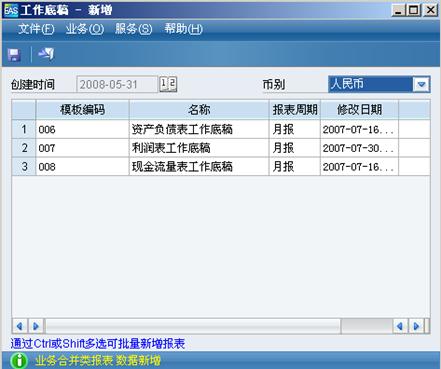
单击新增【 】,先选中模板,再在<币别>右边的小按钮中选择所需的币别,单击【保存】,系统自动提示信息:“保存成功”;
“工作底稿—新增”属性说明,参考下表:
|
项目 |
说明 |
|
创建时间 |
时间选择框,默认为系统上月最后一天; |
|
报表 |
显示所有工作底稿模板,确定时控制至少选择一种工作底稿模板,否则提示“请选择工作底稿模板”; |
|
币别 |
只能选择单一币别; |
工作底稿计算时,提供计算当前表页、多表页计算和选择计算调整前和调整后报表数据功能,同时可设置多表页计算方案,功能菜单见下图:
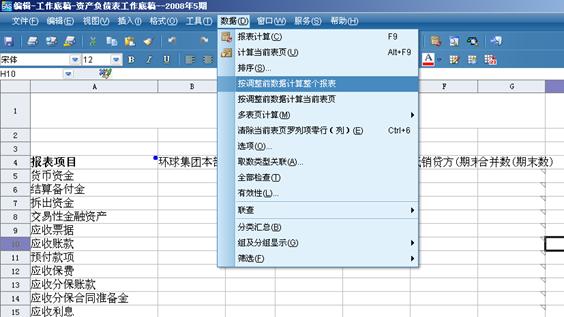
计算工作底稿时,如需要计算调整前数据,则可以选择选择按 [按调整前数据计算当前表页]和 [按调整前数据计算整个报表]两种方式。
选择[按调整前数据计算当前表页]计算时,仅计算当前表页,且:
Ø 个别报表及下级合并节点的合并表取调整前的数据
Ø 汇总数据为调整前个别报表(合并报表)的合计数
Ø 抵销借方、抵销贷方的取数逻辑不变
Ø 合并数,借方属性项目的合并数=汇总数+抵销借-抵销贷;贷方属性项目的合并数=汇总数-抵销借+抵销贷。
选择[按调整前数据计算整个报表]计算时,仅计算所有表页,且:
Ø 个别报表及下级合并节点的合并表取调整前的数据
Ø 汇总数据为调整前个别报表(合并报表)的合计数
Ø 抵销借方、抵销贷方的取数逻辑不变
合并数,借方属性项目的合并数=汇总数+抵销借-抵销贷;贷方属性项目的合并数=汇总数-抵销借+抵销贷。
调整前数据计算的工作底稿仅能查看,不能保存。在编辑状态下,执行[按调整前数据计算整个报表]、[按调整前数据计算当前表页],计算完成后,保存按钮和菜单灰显,但支持导出文件功能。再次执行[计算报表]或[计算当前表页]时,保存按钮和菜单可用。
工作底稿计算前可以设置取数类型关联,菜单在工作底稿编辑界面数据菜单下,见下图:
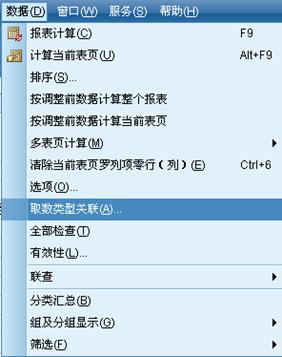
执行取数类型关联,弹出“取数类型关联”对话框如图示:
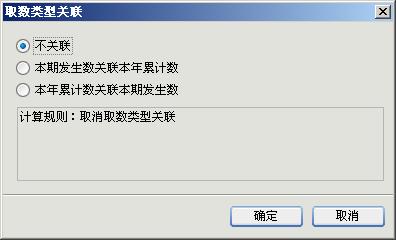
Ø “取数类型关联”默认选中“不关联”,当选中不关联时,同系统现有逻辑一致;
Ø 当选择了“本期发生数关联本年累计数”,工作底稿中的合并报表项目的“本期发生数”的数值直接取当前期间的本年累计数(集团已接收的合并报表数)-上期本年累计数(集团已接收的合并报表数),特殊情况:当前第一期时直接等于当期本年累计数金额;
Ø 当选择了“本年累计数关联本期发生数”,工作底稿中的合并报表项目的“本年累计数”的数值直接取当前年度截止到当前期间的本期发生数(集团已接收的合并报表数)的累计数。
相关主题