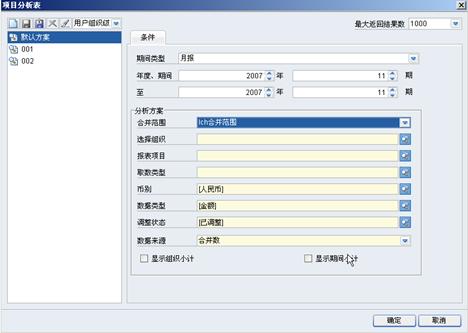
在 “金蝶EAS主控台”界面,选择〖财务会计〗→〖合并报表〗→〖项目分析表〗,出现以下界面:
该界面相关属性说明如下表:
|
属性 |
说明 |
|
期间类型 |
可下拉选择,默认月报; |
|
年度、期间 |
可选择多个连续期间,默认系统日期的上一月期间; |
|
合并范围 |
为下拉单选项,可选当前用户有数据权限的合并范围; |
|
选择组织 |
可多选,选择指定合并范围下的合并单元组、公司,分析界面可调整顺序; |
|
报表项目 |
可多选,选择界面可设置顺序; |
|
取数类型 |
可多选,选择界面可设置顺序; |
|
币别 |
可多选,默认集团本位币,选择界面可设置顺序; |
|
数据类型 |
可多选,默认“金额”,选择界面可设置顺序; |
|
调整状态 |
可多选,默认“调整后”,选择界面可设置顺序; |
|
数据来源 |
可选“合并数”或“汇总数”,默认“合并数”; |
|
显示组织小计 |
选中时,组织维度中增加小计行(列); |
|
显示期间小计 |
选中时,在跨段的期间时,显示期间小计。 |
分析方案中定义分析表的各个维度的值,可以保存为方案。保存的方案中包含:合并范围组织、报表项目、取数类型、币别、数据类型、调整状态、数据来源、显示组织小计和显示期间小计。期间类型和年度、期间不保存设置方案中。
上述界面中提供可多选的选项(包括报表项目、取数类型、币别、数据类型和调整状态共5项),可在在选择界面设置顺序,例如报表项目,进入报表项目选择待分析报表项目如下图所示,需要调整待选择的某些项目的顺序,图中右上角四个选项可以实现。 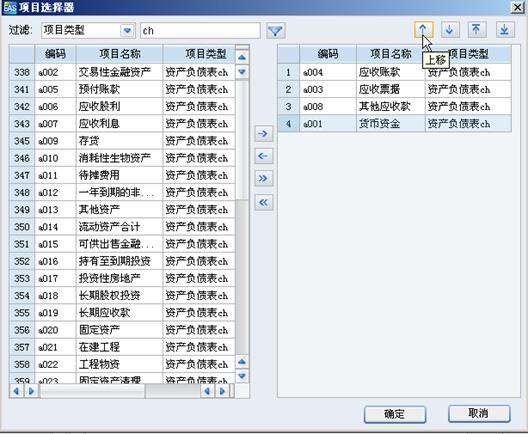
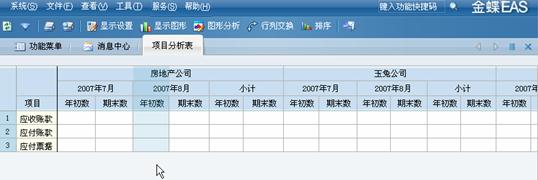
分析表生成后如下图所示:
1、行列交换
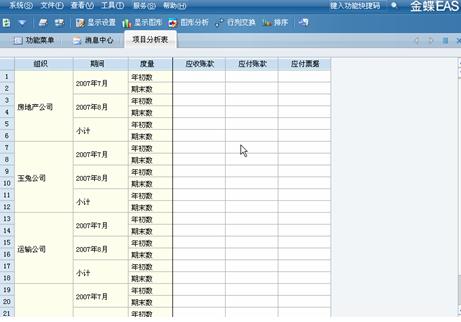
在分析界面,提供行列交换功能,用户可点击菜单【行列交换】,上图将显示如下:
2、显示设置
在分析界面,可对分析数据的显示形式进行设置,用户可点击菜单【显示设置】,将弹出一格式布局界面,如图所示:
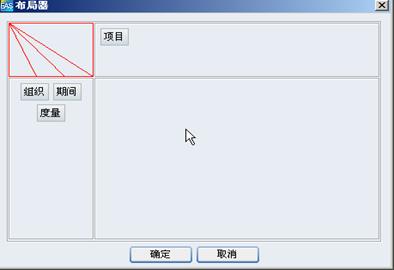
用户可根据需要,随意调整项目、组织、期间和度量的显示位置,如上图中的三个区域,如将期间移动到行处、度量移动到右下角,如下图示:
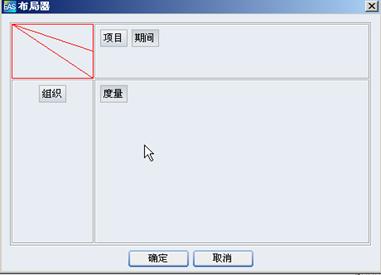
则表格显示如下:
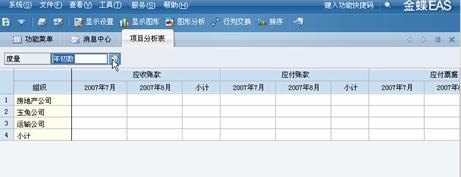
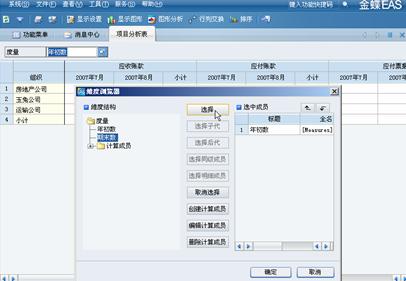
上图则显示的是各公司在07年7月和8月的不同报表项目的年初数,如需要显示年末数,则按上图的光标对应位置点击选择,进入下图所示,进行选择或切换其他度量值。选择确认后,将显示其他度量的数据表格(如图选则的则是各公司在07年7月和8月的不同报表项目的年末数)。
3、显示图形
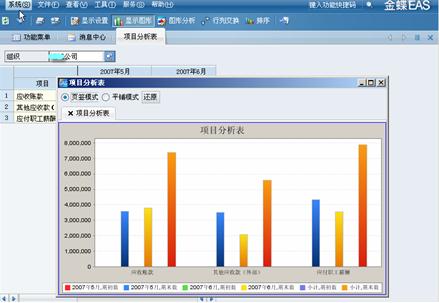
在分析界面,可对分析数据的表格转换成图形显示,用户可点击菜单【显示设置】,图形显示如下,点击下图的界面【新窗口】按钮,图形将脱离表格现实界面,图形将以建立一新窗口方式显示,用户还可以点击右键可对图形进行轮廓、颜色、字体、背景等设置,同时支持导出、打印和各种图形转换。
4、图形分析
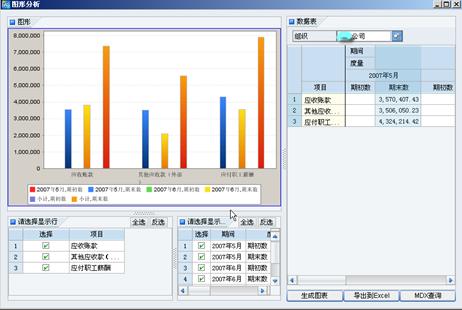
在分析界面,可对分析数据进行图形分析,用户可点击菜单【图形分析】,图形显示如下,该图形界面除了有【显示设置】的功能外,用户还可以通过左下角的选择框选择若干项目、期间,右边选择框选择的不同组织等灵活分析。
5、排序
在分析界面,可对数据进行排序,用户可点击菜单【排序】,图形显示如下,在该选择界面可以选择若干行以某一项为基准进行升降排序,同时支持打破维度层次关系排序。
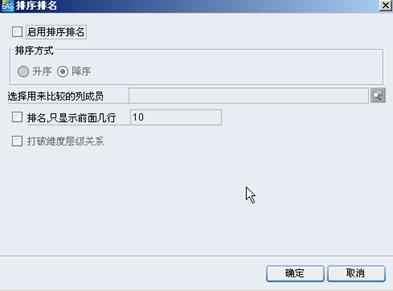
图中各属性如下表:
|
属性 |
说明 |
|
启用排序排名 |
选择则启用排序方式,默认为不选; |
|
排序方式 |
选升序或降序,默认为降序; |
|
选择用来比较的列成员 |
选择选择用来比较的成员,必选项,默认为空; |
|
排名,只显示前几行 |
选择需要参与排序的前几行数据,默认为10; |
|
打破维度层次关系 |
选择是否打破维度层次关系,如“排名,只显示前几行”选中,则自动选中,默认为不选。 |
相关主题