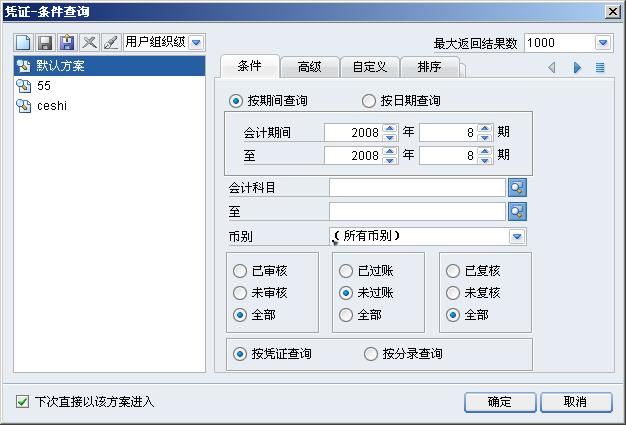
在金蝶EAS主界面,选择〖财务会计〗®〖总账〗®〖凭证处理〗®〖凭证查询〗,进入到“凭证-条件查询”界面:
在条件签页中的各项参数属性说明:
|
数据项 |
说明 |
|
按期间查询 |
选择按期间查询,则输入会计期间范围,可跨年跨期查询。 |
|
按日期查询 |
选择按日期查询,则输入记账日期范围,可跨年跨期查询。 |
|
会计科目 |
查询凭证时会计科目的起止范围。 |
|
币别 |
在这个选项中可以选择不同币别。 |
|
已审核 |
若选择此项,则在查询时,只包括已审核的凭证。 |
|
未审核 |
若选择此项,则在查询时,只包括未审核的凭证。 |
|
全部 |
全部凭证,包括已经审核与未审核的所有凭证。 |
|
已过账 |
若选择此项,则在查询时,只包括已过账的凭证。 |
|
未过账 |
若选择此项,则在查询时,只包括未过账的凭证。 |
|
全部 |
若选择此项,则在查询时,包括已过账、未过账的所有凭证。 |
|
已复核 |
若选择此项,则在查询时,只包括已复核的凭证。 |
|
未复核 |
若选择此项,则在查询时,只包括未复核的凭证。 |
|
全部 |
若选择此项,则在查询时,包括已复核、未复核的所有凭证。 |
|
按凭证查询 |
当选择此选项时,凭证序时簿是基础一张一张凭证的形式展示。 |
|
按分录查询 |
当选择此选项时,凭证序时簿是基于分录行进行的展示的。 |
高级
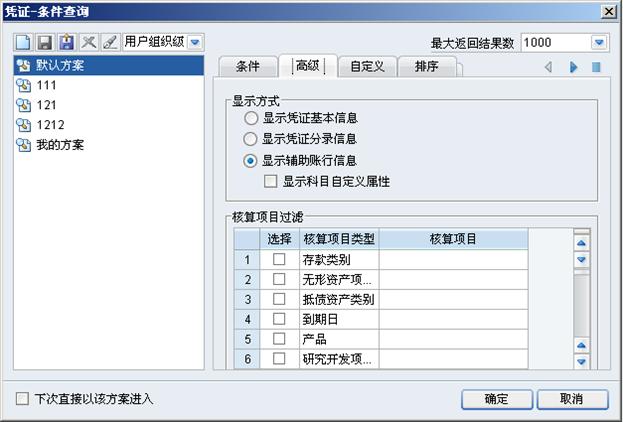
在“高级”页签中有三个选项供使用者选择,如果选择<显示辅助账行信息>,可以在下面的<核算项目过滤>中进行核算项目的选择,查询出包含所设置核算项目的凭证。
自定义
在“自定义”页签中,设定条件过滤公式,如果选择的条件字段是“会计科目”,则光标停在<比较值>栏中时可以按[F7]查看科目代码。如果有多个过滤条件,可选择菜单〖编辑〗®〖插入行〗,继续设定下一个过滤条件。还可以选择〖编辑〗®〖删除行〗删除选中的过滤条件行或〖编辑〗®〖全部清除〗清除所有过滤条件。设定好过滤条件公式后,选择<已过账>、<未过账>和<全部>三选项之一,<审核>、<已审核>和<全部>三选项之一,按凭证、按分录二项之一。
排序
如果希望查询的结果按某一字段排序,则在“排序”页签中,在左段的<排序条件>列表中选择该字段,在中段的<排序>中左键单击相对应的□,显示 时,表示该条件已选中,系统将按选中的字段排序查询。最后在右段的<排序方式>中选<降序>或<升序>。
相关主题