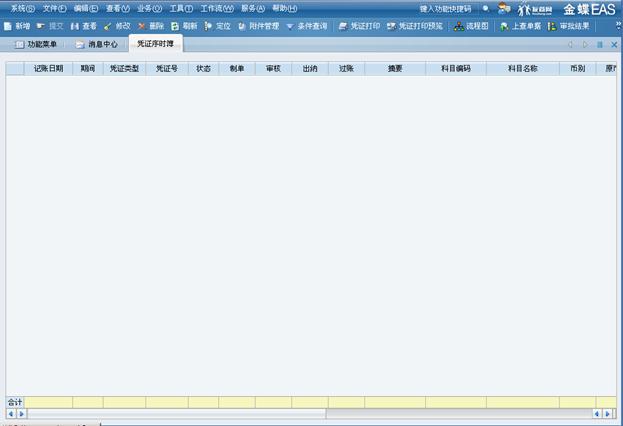
设置完过滤条件后,单击【确定】,进入“凭证序时簿”界面,如图:
在“凭证序时簿”界面,单击〖文件〗菜单的〖新增凭证〗,或单击工具条的【 】快捷按钮,或使用快捷键[Ctrl+N],会自动打开“新增凭证”界面,具体操作见新增凭证。
首先选择需要查看的凭证,单击〖查看〗菜单的〖查看凭证〗,或单击工具条的【 】快捷按钮,或使用快捷键[Ctrl+L],或左键双击便可打开并查看所选凭证的内容。
可以修改已录入的未过账且未审核和未复核的凭证。在“凭证序时簿”界面,将光标定位于要修改的凭证中,选择菜单〖编辑〗®〖修改凭证〗或单击工具条的【 】快捷按钮,或使用快捷键[Ctrl+E],系统会显示“凭证修改”界面,您可以在此界面中对记账凭证进行修改,其操作方法与凭证录入相似,请参阅凭证新增一节。
对于一些业务中作废的凭证或不需要的凭证,可以对其进行删除。在“凭证序时簿”界面,将光标定位于要删除的凭证,选择菜单〖编辑〗®〖删除凭证〗或单击工具条的【 】快捷按钮,或使用快捷键[Ctrl+D],系统提示:“是否确认删除?”,单击【确定】即可。
在“凭证序时簿”界面,选择菜单〖查看〗®〖刷新凭证序时簿〗或单击工具条的【 】快捷按钮,或使用快捷键[F5],系统会对序时簿进行刷新,用户可通过此功能查看最新最准确的凭证序时簿。
在“凭证序时簿”界面,选择菜单〖查看〗®〖定位〗或单击工具条的【 】快捷按钮,或使用快捷键[F6],系统会弹出“快速定位”窗口,在定位内容一栏中选择定位的内容,再按照定位的内容在输入内容一栏中输入所要查找的相应内容,单击【定位】,系统便会查找出与条件匹配的凭证,并且把光标便定位在该凭证上。若选择了允许使用模糊查找一项,系统会查找出与查找条件最匹配的一条记录。选择向前定位,即在当前纪录及其上方纪录中查找,若找不到时,系统提示:“已经到表格顶部,没有匹配的记录!”;选择向后定位,反之则在当前纪录及其下方纪录中查找,若找不到时,系统提示:“已经到表格尾部,没有匹配的记录!”
在“凭证序时簿”界面,选择菜单〖查看〗®〖条件查询〗或单击工具条的【 】快捷按钮,或使用快捷键[Ctrl+Q],弹出“凭证-条件查询”窗口,在此窗口可对当前凭证序时簿按条件进行再过滤,具体操作见凭证查询。
在“凭证序时簿”界面,选择菜单〖文件〗®〖序时簿打印〗/〖序时簿打印预览〗,即可对当前序时簿进行打印或打印预览。
在“凭证序时簿”界面,选择菜单〖文件〗®〖凭证打印〗®〖凭证打印〗/〖凭证打印预览〗或单击工具条的【 】与【
】与【 】快捷按钮,即可对当前光标选中的凭证进行打印或打印预览。
对于已经过账的凭证,如果发现它不符合企业的财务规则, 您可以使用系统的“冲销”功能, 生成一张红字冲销凭证。
在“凭证序时簿”界面,将光标选中一张已过账且要冲销的凭证,然后选择菜单〖业务〗®〖冲销〗或单击工具条的【 】,系统会自动在当前的会计期间生成一张与选定凭证一样的红字冲销凭证。冲销凭证支持进行多次冲销,可以修改冲销生成凭证除会计科目,核算项目,单价,借贷方向以外的所有信息。
对于一些自动生成的凭证,使用“上查单据”功能查看其源单据。
在“凭证序时簿”界面,将光标选中一张凭证,然后选择菜单〖查看〗®〖单据〗或单击工具条的【 】,系统会自动查找所选凭证的源单据。若所选凭证不存生着源单据,系统提示:“没有源单据!”
对于已经保存成功的凭证,使用“审批”功能查看其被审批的情况。
在“凭证序时簿”界面,将光标选中一张凭证,然后选择菜单〖查看〗®〖审批结果〗,弹出一个“多级审批历史”窗口,可查看该记录的审批记录。
在“凭证序时簿”界面,双击打开要执行作废操作的凭证,或先把光标定位在该凭证上,选择菜单〖查看〗®〖查看凭证〗(或用“Ctrl+L”),进入“凭证-查看”界面,单击工具条的【 】即可,已作废的凭证不登记账簿、报表。
系统同时提供了对“已作废”凭证的“生效”功能,作废凭证生效后,系统置为“提交”状态。
在“凭证序时簿”界面,双击打开已作废的凭证,在打开的“凭证-查看”界面,单击【 】即可。
】即可。
对于涉及到“现金”和“银行存款”等科目的凭证, 每付完一笔款, 出纳人员都需要在凭证上面签字,此时,可以单击工具条的【 】,系统会自动地将当前用户的姓名添在凭证的<出纳>栏上。若复核后发现凭证有误,先把光标定在错误的记录上,再单击工具条的【
 】,系统会自动将凭证还原到复核前,<出纳>栏上的姓名也会消失。
对已复核或已提交的凭证,过账前必须要经过相关的会计主管进行审核。
把界面切换到“消息中心”页签,如图所示:
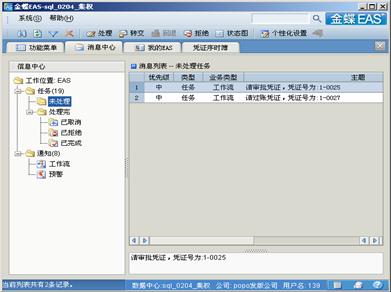
在左边的信息中心选择〖任务〗®〖未处理〗,右上方的消息列表-未处理任务栏中便列举了需完成的任务信息,选择其中一条或多条记录,单击工具条的【 】,便进入到“多级审批”界面,在审批结果一栏中,选择“通过”即该凭证无误,同意审批;选择“不通过”即对凭证有异意,不同意审批,且在处理意见一栏的下拉选择框中的“无”、“打回修改”、“终止申请”、“申请者决定”选择相应的意见。同时审批者可在右下角的审批意见中录入自定义的内容。完成以上几步后,单击工具条的【
 】,系统提示:“提交工作流成功”,再按〖确定〗,即完成了整个审批程序。
在“消息中心”页签中,用户还可以单击工具条的【 】、【
】、【 】、【
】、【 】分别可实现以下功能:把工作转交到另外有凭证审批权限者完成;拒绝对该凭证的审批,把消息发回给申请人;查看凭证的运行流程图。
审核退回
当制单人与审核人不同时,对提交状态的凭证,在审核过程中发现凭证录入不正确,可以通过审核退回操作,选择〖业务〗®〖凭证处理〗®〖审核退回〗,弹出如下对话框:
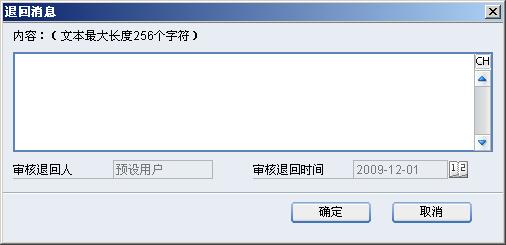
执行审核退回操作的凭证,不能直接再执行审核操作,必须取消审核退回或者重新提交凭证。凭证制单人可以通过选择〖查看〗®〖审核意见〗,查看审核退回的意见。
过账/反过账
在会计凭证审核完毕之后就可以开始过账了,尽管总账系统在录入会计凭证时已经进行了较严格的检查工作。但在凭证过账时,系统还要进行更进一步的严格检查,以防止账务数据产生错误。
凭证过账就是系统将已录入的记账凭证根据其会计科目登记到相关的明细账簿中的过程。经过记账的凭证以后将不再允许修改,只能采取补充凭证或红字冲销凭证的方式进行更正。因此,在过账前应对记账凭证的内容仔细审核,系统只能检验记账凭证中的数据关系错误,而无法检查业务逻辑关系。这其中的内容只能由会计人员自己检查。
凭证过账是一项十分简单的操作,在“凭证序时簿”页签中选择一条或多条已审批但未过账的凭证,单击工具条的【 】即可。
】即可。
反过账方法与“过账”方法相同,可参照过账的方法进行反过账。
过账也可以不进入凭证序时簿,直接点击〖财务会计〗→〖总账〗→〖凭证处理〗→〖凭证过账〗,进入凭证过账界面,对指定的凭证进行过账
在<编辑>菜单下,使用<调整编号>,进入“凭证号码调整”界面)。可对凭证号进行修改操作。
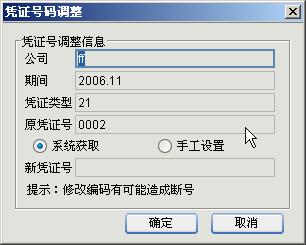
在<编辑>菜单下,使用<检查断号>。将对当期凭证进行断号检查,如果没有断号,将给出当前期间凭证没有断号的提示。如果存在断号,给出断号的详细信息及是否进行编号调整的提示,选择确定,进入“凭证断号调整”界面,如图:
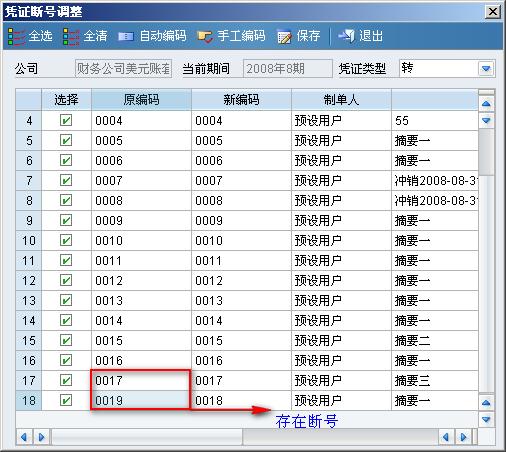
选择具体的凭证,然后选择需要重新编码的凭证,点击工具栏上的【 】即可对凭证重新编码,然后点击保存即可。
凭证重排编号
在<编辑>菜单下,使用<重排编号>功能,则会对当期所有提交状态的凭证进行重排编号。
现金流量
凭证上指定现金流量,可以通过参数设置决定凭证保存时是否必录。参数GL_014:录入凭证时现金流量科目必须录入现金流量项目,(参数值:是,且不控制修改;是,且审核后不可修改,否)。参数设置为否时,凭证提交时是否录入现金流量项目由用户决定;设置为是,且不控制修改/是,且审核后不可修改时,则凭证录入时必须录入现金流量主表项目。
此外,还可以通过参数:凭证中相同科目的金额自动汇总指定流量,决定是否对相同科目进行汇总指定,以方便录入。
在凭证序时簿上,可以对已过账的凭证进行现金流量的指定或修改原有已指定的现金流量,也可对未指定的现金流量进行批量指定:
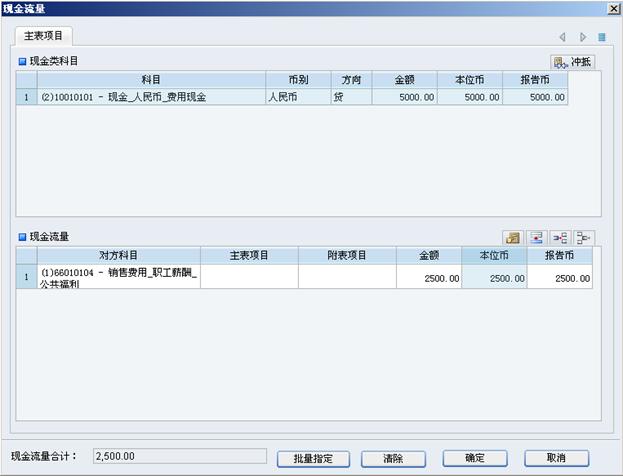
点击【 】按钮,即弹出“现金流量批量指定”对话框:
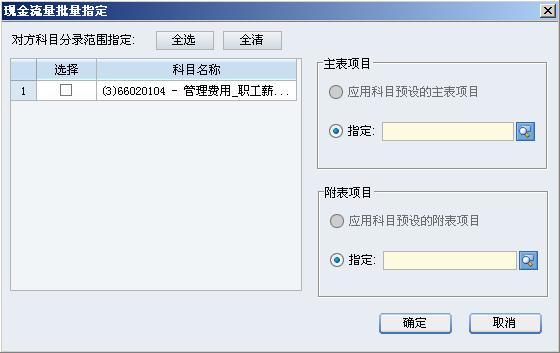
在现金流量中指定现金流量的主表项目及附表项目,对现金类科目在借贷均有发生的情况下,可以通过冲抵按钮对现金类科目进行了冲抵合并。如果在主表项目中还有未指定完的损益类发生额,系统会在确定按钮后出现附表项目页签以便用户指定未指定完全的附表项目。
相关主题