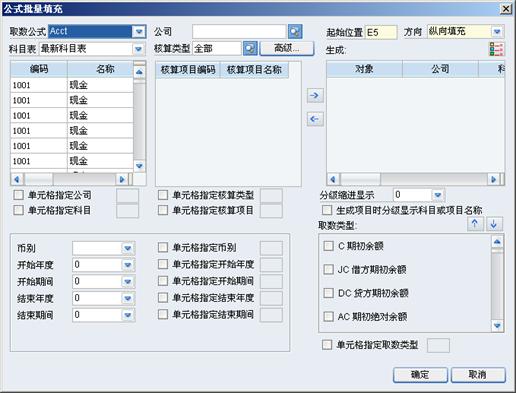
在“报表制作”界面中,选中要编辑的报表,单击修改,进入“报表编辑”界面中,选择菜单〖工具〗->〖批量填充…〗,弹出如下界面,如图,公式批量填充时,提供分类填充和类别组合填充。
根据报表的填写方法,填好取数公式、起始位置、核算类型、方向等相关的必要资料,参考下表:
|
属性 |
说明 |
|
取数公式 |
ACCT |
|
起止位置 |
起始位置是指录入填充报表时第一个单元格,系统默认为在进入批量填充时鼠标所在的单元格,可根据需要自由设置。 |
|
核算类型 |
核算类型设置编制报表的核算类型,核算类型列表为选中公司的核算项目类别列表。系统默认为“全部”,即按科目取数;如果要按核算类别编制报表(如客户销售情况表),则选择核算类别为客户。 |
|
方向 |
填充方向,是指设置编制报表的项目值填充方式,系统提供了两种填充方法:横向填充和纵向填充,系统默认为纵向填充。 |
|
科目 |
会计科目设置编制报表涉及的会计科目。在选择了核算类别后,会计科目处会自动显示出设置了该核算项目类别的所有会计科目;若未选择核算项目,系统显示全部会计科目。如编制部门报表时,可能显示的会计科目有工资费用、折旧费用、销售收入等涉及部门核算的会计科目,可根据需要选择相应的会计科目。先在科目中选中要选的科目,然后单击【 |
|
生成 |
在报表项目的设置时,选择会计科目、核算项目后,将两者组合起来,生成科目与项目的组合。 |
|
币种 |
设置编制报表时的币别,在下拉按钮的显示出来的列表中,列示出所有的币别。 |
|
取数类型 |
取数类型设置编制报表时的会计科目,核算项目的取数类型,如资产负债表一般取余额,日报等一般取发生额。系统默认为“期末余额”。具体取数类型请参见acct公式说明。 |
|
年度 |
年度是指设置编制报表取数的年度,包括开始年度和结束年度,系统默认的“默认年度”是指当前公司的年度,其年度值可在〖工具〗—〉〖表页管理〗处设置,以适应编制一张表页可按不同期间自动提取数据的需要。 |
|
期间 |
期间的设置包括开始期间和结束期,可以设置编制报表取数的期间值,系统默认为<本期>,可在〖工具〗菜单下的〖表页管理〗处设置,以适应编制一张报表可按不同期间自动提取数据的需要。 |
生成项目时还要在生成方框中的公式中填写好数据来源的公式。完成后,单击【确定】,以完成公式批量填充。
关于单元格内容的指定
大家可以注意到,在“批量填充”界面中,有很多个地方有一个单元格的复选项,单击单元格前的□,可以有一个√的符号,这时前面的内容将会变灰,单元格后面的编缉框为可编缉状态,这些地方的具体作用是:对于所有可变的项目,都可以通过单元格来进行指定,报表参数将可以直接引用指定单元格中的值,进行相应的公式的计算,下面以设置币别来举例说明,操作的步骤如下:
在A1单元格中录入具体的币别代码,如人民币为RMB,则操作步骤如下:
|
步骤 |
描述 |
是否必需(是/否) |
|
第一步 |
在A1单元格中录入具体的币别代码,如人民币为RMB。 |
是 |
|
第二步 |
指定某一个会计科目如现金,生成相应的报表项目,指定其它的年度、期间、取数类型(如期末余额)等各个函数。 |
是 |
|
第三步 |
单击“货币”后单元格前的可选框,此时,<单元格>的编缉框为可写,指定具体的一个单元格的名称:A1。 |
是 |
|
第四步 |
确定后生成一张报表,计算出现金科目的人民币指定期间的余额数据;如果美元的币别代码为USD,在A1中录入USD,则此时生成的报表为计算出美元的科目余额。 |
是 |
这种通过单元格指定报表参数的方法,可以灵活的实现报表参数的变化,改变一个参数,即可以生成不同的报表,无须一个个单元格的去逐一修改计算公式,一套报表的计算公式可以生成多种不同的报表,如果需要保存,直接进行另存为一个报表即可,大大节约定义报表公式时间。
对报表参数以单元格来进行设置的方法除了前面例子中所述的币别的转换,对于集团的报表的管理尤其有用,如可以将组织机构进行设置某一个单元格,制作一个报表(如资产负债表,当然各组织机构的科目代码必须统一),只需设置一次报表,将组织机构指定的单元格中录入不同的机构代码,则可以生成不同机构的报表。
在“批量填充”界面中可以进行单元格替换的函数参数有以下一些:
|
数据项 |
说明 |
必填项 |
|
会计科目 (包括核算项目) |
在会计科目的替换时,在<科目>列表框下面有一个<单元格指定会计科目>的设置,此时,可以录入会计科目代码,如果有核算项目时,必须指定科目代码包括核算项目,如113科目表示应收账款,在指定的单元格中可以录入113,如果113下设部门核算,想对某一个部门进行取数,如01表示”厂办公室”这个部门,此时在指定的单元格中必须这样录入:113|部门|01,这样在进行报表计算时,系统才会将单元格中的数据替换到公式中去。 |
是 |
|
公司 |
单元格需要录入的是公司的代码。 |
是 |
|
币别 |
单元格需要录入的是币别的代码。 |
是 |
|
开始年度 |
单元格中可以录入具体的年度如2000或是-1,表示当前账套的年度的上一年,其它的可依此类推。 |
是 |
|
结束年度 |
同开始年度的录入。 |
是 |
|
开始期间 |
单元格中可以录入具体的期间数据,如10、11的字样。 |
是 |
|
结束期间 |
同开始期间的录入。 |
是 |
|
取数类型 |
单元格中录入取数类型的代码,如C为期初余额,如果在指定的单元格直接录入取数类型如“期初余额”,系统则不能取数。 |
是 |
对于指定的单元格中的输入内容,系统只是提供一个将这个单元格中的内容替换到公式中去,所以替换内容的录入必须符合取数公式中的公式设置规则,如acct函数中,币别参数是以代码在公式中显示的,在进行单元格内容录入时,则必须录入币别的代码,如果是录入的是币别的名称,替换到公式中去后,公式将无法进行正常的取数计算。其它的单元格的设置原则也是如此。
关于分级缩进显示的作用
在“批量填充”界面中,有一个<分级缩进>可选项。如果科目有多级的情况下,对齐方式是左对齐或是右对齐时,此时无法一眼很直观的看出科目的级次关系,如果通过在“分级缩进”的下拉框中选择不同的缩进值进行不同进行缩进的显示,供下级科目比上级科目缩进处理,则很容易看科目之间的级次关系,使报表更加美观。
生成项目时分级显示项目或科目名称
在批量填充中的分级显示科目或是项目名称的选项,如果选择了这一个选项,在生成报表时,则会将各个级次的科目名称或是项目名称都显示出来,否则只显示最明细级次的科目或是项目名称。如会计科目银行存款下设置三级,二级为币别,三级为具体的银行,会计科目代码为102.0
相关主题
